
ボードとレーン
ワークスペース└─ ボード └─ レーン └─ タスク(親子接続でサブタスクを持てる)ボードはタスクが並ぶ盤面です。ヘッダーのボードを切替から追加・切り替え・名前変更ができます。
サイドバーではボードをグループにまとめられます。グループ名の変更、ピン留め、ボードのドラッグ移動ができます。よく見るボードはピン留めしておくと上部に固定されます。
アーカイブしたボードは一覧から消えます。ただし最後のアクティブボードはアーカイブできません(盤面がゼロになるため)。
レーンはタスクの「段階」です。新しいボードには3つのシステムレーンが用意されます。
| レーン | 種別 | 役割 |
|---|---|---|
| TODO | システム | 着手前 |
| DOING | システム | 進行中 |
| DONE | システム | 完了 |
システムレーンは名前を変更できません。 完了判定・分析・MCP のフィルタがこの区別を使っているためです。色の変更と並び替えは可能です。
レーンの操作
Section titled “レーンの操作”- 追加 — レーンヘッダー付近の「レーンを追加」から。名前を入れて Enter
- 並び替え — レーンヘッダーをドラッグ
- 色の変更 — レーンヘッダーのメニューから
- 一括アーカイブ — そのレーンのカードをまとめてアーカイブ
- 削除 — レーンごと消す
レーン設計の指針
Section titled “レーン設計の指針”足す価値があるのは待ちが発生する段階です。レビュー待ち、確認待ち、承認待ち、リリース待ち。これらをレーンにすると、盤面を見るだけで「どこに何件詰まっているか」が分かります。
足さないほうがいいのは担当者で分けるレーンです。担当者はタスクのフィールドで表現でき、ヘッダーのフィルタで絞り込めます。レーンを人で埋めると段階が見えなくなります。
表示の切り替え
Section titled “表示の切り替え”ボードにはいくつかのビューがあります。
- カンバン — レーンごとのカード
- タイムライン — 期限と開始予定日を時間軸に置く
- フロー — タスクの親子関係とつながり
案件の日程をタイムラインで見る
Section titled “案件の日程をタイムラインで見る”タイムライン(Timeline)を開き、対象のプロジェクトを選びます。この例では Help Center Launch を選び、開始予定日と期限を入れたタスクを並べています。
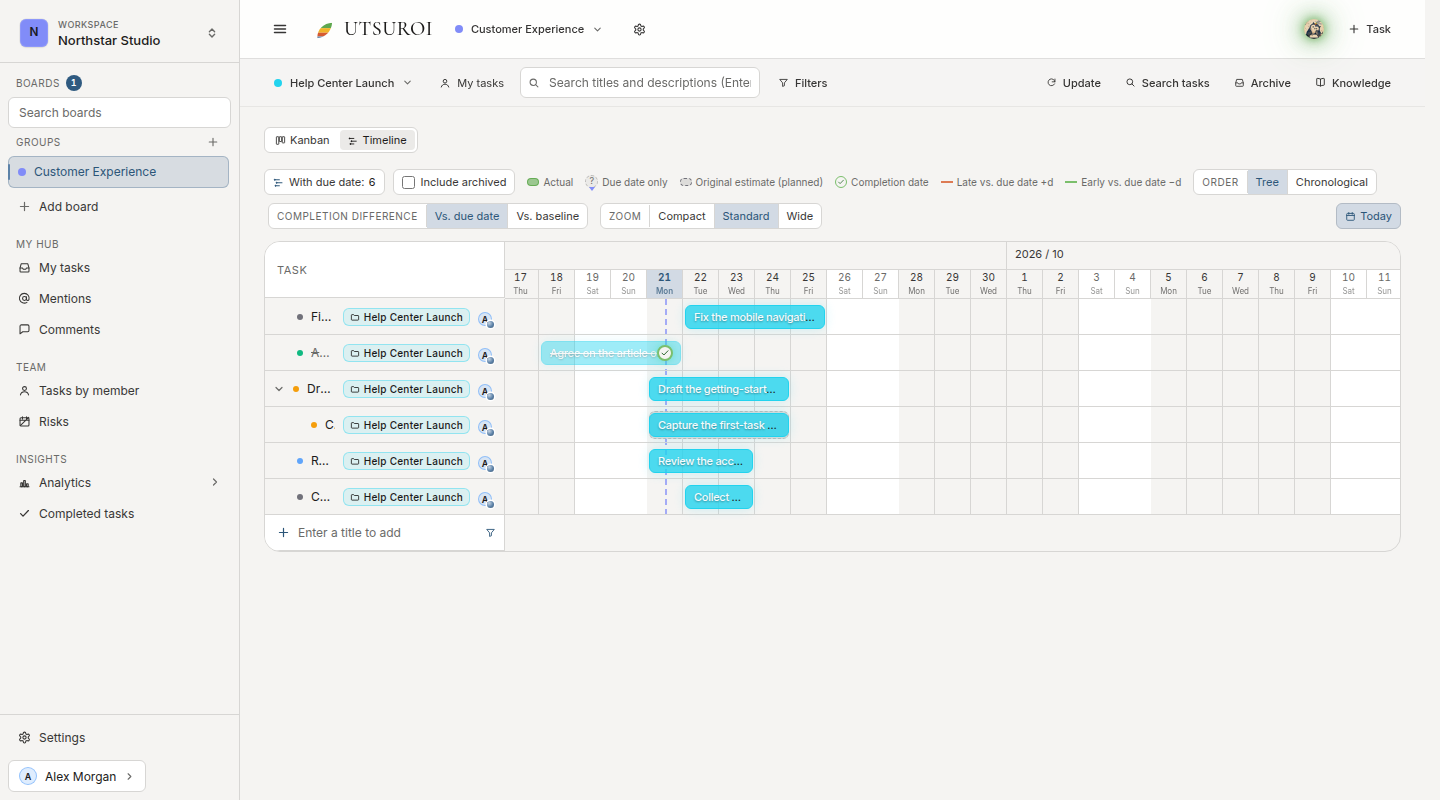
画像は日付の間隔を Wide にした表示です。撮影用の日付を使っています。
カンバンで「どの段階にあるか」を確認したあと、タイムラインで作業期間の重なりを見ます。たとえば同じ人がガイド執筆と記事レビューを担当しているなら、並行して進められる予定かを確認します。
盤面の読み方
Section titled “盤面の読み方”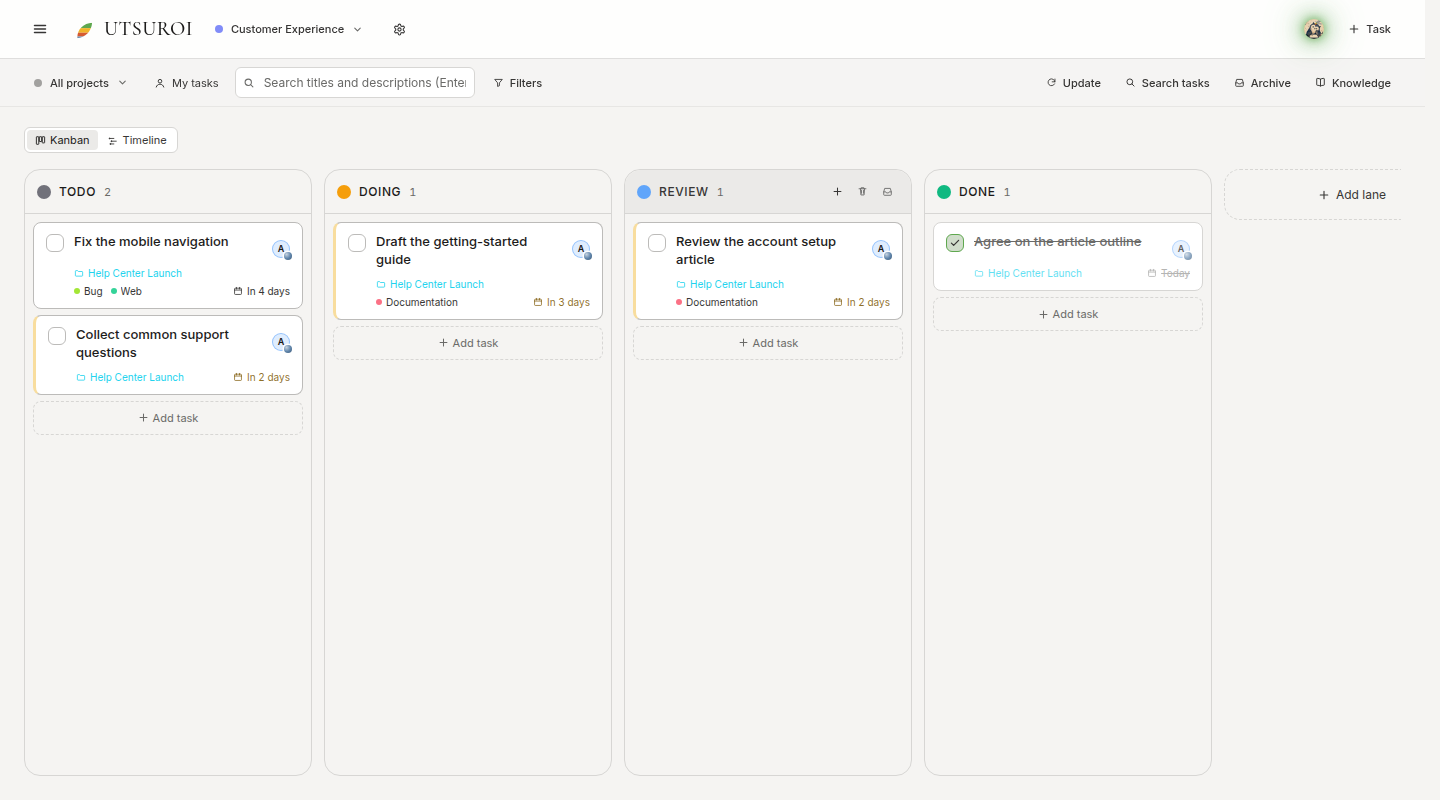
この例では Review the account setup article が Review にあります。執筆中のタスクと分けることで、次に必要なのが「書くこと」か「確認すること」かを判断できます。カードには担当者、プロジェクト、ラベル、期限も表示されています。
同じ盤面を作る手順はボードとレーンを設計するを参照してください。
ヘッダーのフィルタから絞り込めます。
- 担当者(OR)
- ボール保持者(OR)
- 未アサインのみ
- 完了を非表示
- レーン
「自分のタスク」のトグルで、自分が担当のものだけに一発で絞れます。タイトル・説明の検索もヘッダーから行えます(⌘K で移動)。