
③ 最初のタスクを流す
盤面ができたら、実在する仕事を1つ流してみます。
レーン下部の「+」から、タイトルだけで即作成できます。まずは軽く作って構いません。
最低限埋めるもの
Section titled “最低限埋めるもの”作ったあとで、次の3つを埋めてください。この3つが揃っていないタスクは、ほぼ確実に滞ります。
「今週中に」は期限ではありません。日付を入れます。期限が入っていないタスクは、期限切れとしても検知されず、分析にも乗りません。
期限とは別に開始予定日も設定できます。「いつから手をつける予定か」を持たせたいときに使います。
2. 担当者
Section titled “2. 担当者”複数人つけられます。関わる人を入れておきます。
3. ボール保持者
Section titled “3. ボール保持者”いま動く番の人を1人だけ指します。担当者アイコンのボールアイコンから渡せます。
この2つを分けているのが UTSUROI の特徴です。担当者3人のタスクがあっても、「いま止めているのは誰か」は1人に定まります。
詳しくは担当者とボール保持者へ。
任意で入れるもの
Section titled “任意で入れるもの”- サイズ — 見積もりのポイント。ベロシティの計算に使われます
- プロジェクト — 案件で束ねる
- ラベル — 横断的な分類(詳細はラベルとプロジェクト)
- 説明 — 依頼の内容。後から読む人のために書きます
入力例:初回利用ガイドを書く
Section titled “入力例:初回利用ガイドを書く”前のページの Help Center Launch を例に、Draft the getting-started guide というタスクを作ります。英語のタイトルでも、説明はチームが読みやすい言語で構いません。
| 項目 | 入力例 |
|---|---|
| 説明 | 初回ログインから最初のタスク作成までを説明します。初めて使う人が手順を最後まで再現できたら完了です。 |
| 開始予定日 | 実際に執筆を始める日 |
| 期限 | レビューに出せる日をカレンダーで指定 |
| 担当者 | 執筆する人とレビューする人 |
| ボール保持者 | まずは執筆する人 |
| プロジェクト | Help Center Launch |
| ラベル | Documentation |
説明には何を作るかとどうなれば完了かを残します。「ガイドを書く」だけでなく、読者と確認方法まで書くと、レビューする人も判断しやすくなります。
1人で試すときは、担当者とボール保持者を自分にして流れを確認できます。チームでの受け渡しは、メンバーを招待してから試してください。
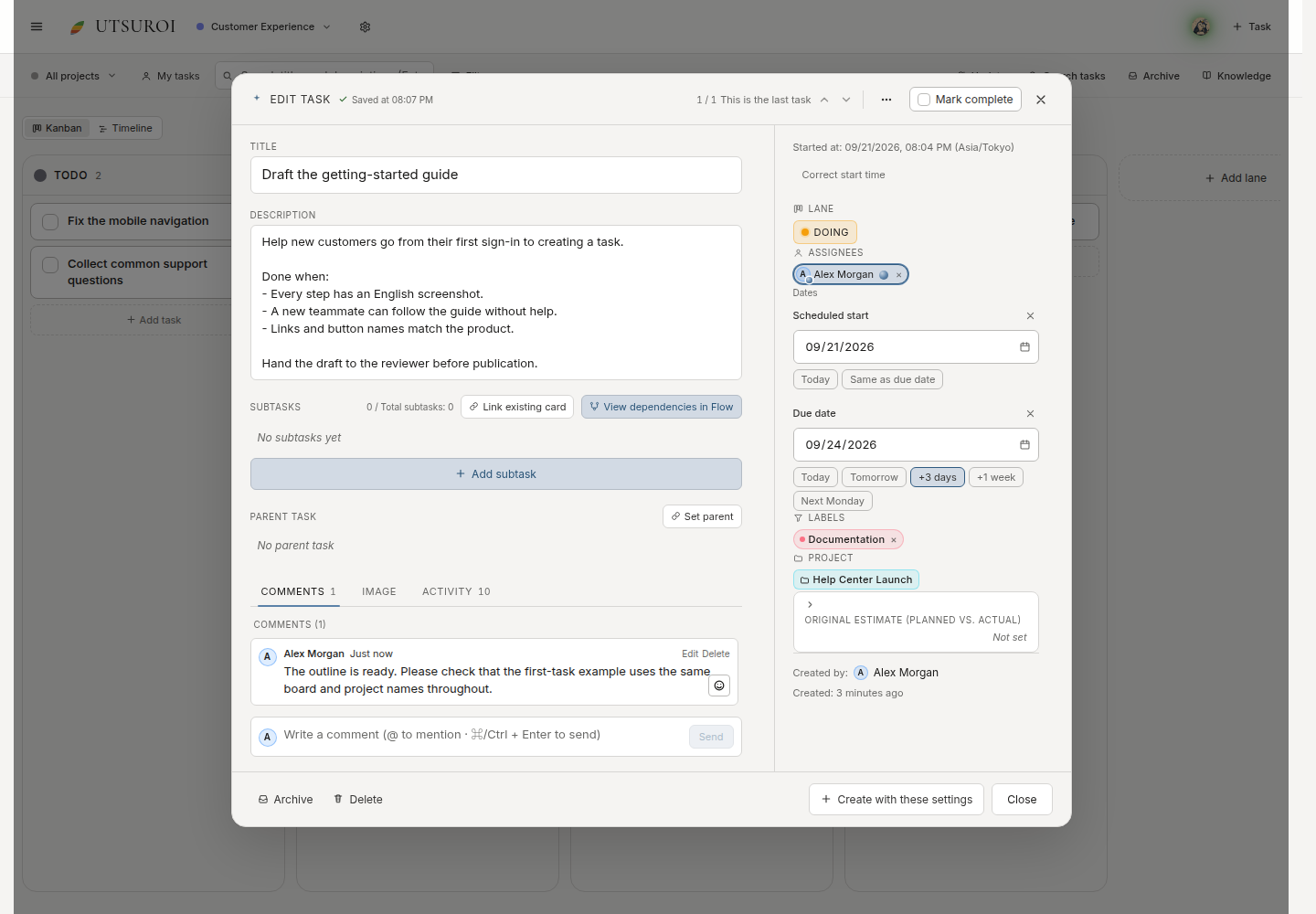
左側に依頼内容とコメント、右側に担当者や日付などが並びます。この例では Alex Morgan が担当し、ボールも持っています。画像の日付はサンプルなので、試すときは自分の予定に置き換えてください。
カードのタイトルを押すと詳細が開きます。説明や日付を入力したら別の項目へ移り、画面上部の保存表示を確認してから閉じます。
タスクには開始・完了・再オープンのライフサイクルがあります。カードをレーン間でドラッグするほか、明示的に「開始」「完了」の操作ができます。ライフサイクル操作はレーンの移動と履歴の記録をまとめて行います。
サブタスクは親子接続として持てます。レーンをまたいで自由に配置でき、親と子が別のレーンにいても構いません。