
タスクとサブタスク
レーン下部の「+」からタイトルだけで即作成できます。細かい項目は後から埋められます。
レーンヘッダーの「+」からも追加できます。タイトルを入力して Enter で作成し、続けて次のタイトルを入力できます。入力欄を閉じるときは Esc を押します。
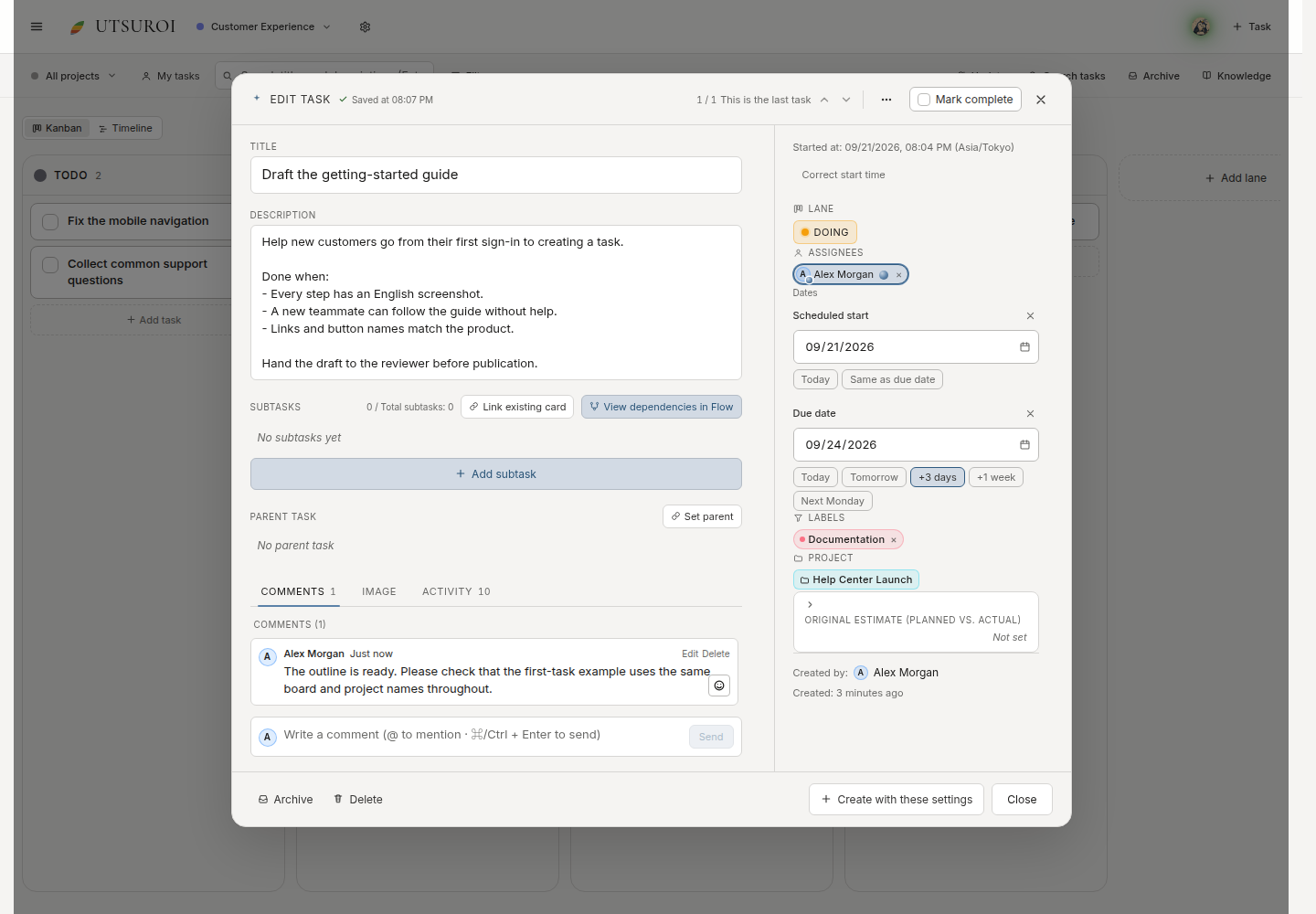
作ったカードのタイトルを押すと詳細が開きます。
| 項目 | 説明 |
|---|---|
| タイトル | |
| 説明 | 依頼の内容。後から読む人のために書く |
| 期限 | 日付。「今週中」ではなく日付で持つ |
| 開始予定日 | いつから手をつける予定か |
| 担当者 | 複数可 |
| ボール保持者 | いま動く番の人。1人 |
| サイズ | 見積もりのポイント |
| プロジェクト | 案件で束ねる |
| ラベル | 横断的な分類 |
期限と開始予定日はカレンダー日付として扱われます(時刻を持ちません)。一方、コメントや履歴のタイムスタンプは時刻まで持ちます。
ライフサイクル
Section titled “ライフサイクル”タスクには開始・完了・再オープンの操作があります。
- 開始 — 着手する
- 完了 — 終わらせる
- 再オープン — 完了したものを戻す
これらはレーンの移動と履歴の記録をまとめて行います。カードをレーン間でドラッグしても移動できますが、明示的なライフサイクル操作のほうが履歴がきれいに残ります。
タスクは親子接続を持てます。
順序(order)はレーン単位のフラットな並びです。ルートタスクとサブタスクを区別せず、同じレーンの中で自由に配置できます。親と子が別のレーンにいても構いません——親が「確認待ち」で子が「進行中」というのは、実際よくある状態です。
一工程を子タスクに分ける
Section titled “一工程を子タスクに分ける”タスク詳細の サブタスクを追加(Add subtask)を押し、タイトルを入力して Enter で追加します。サンプルではガイド執筆の中から Capture the first-task walkthrough(操作手順の撮影)を切り出しています。
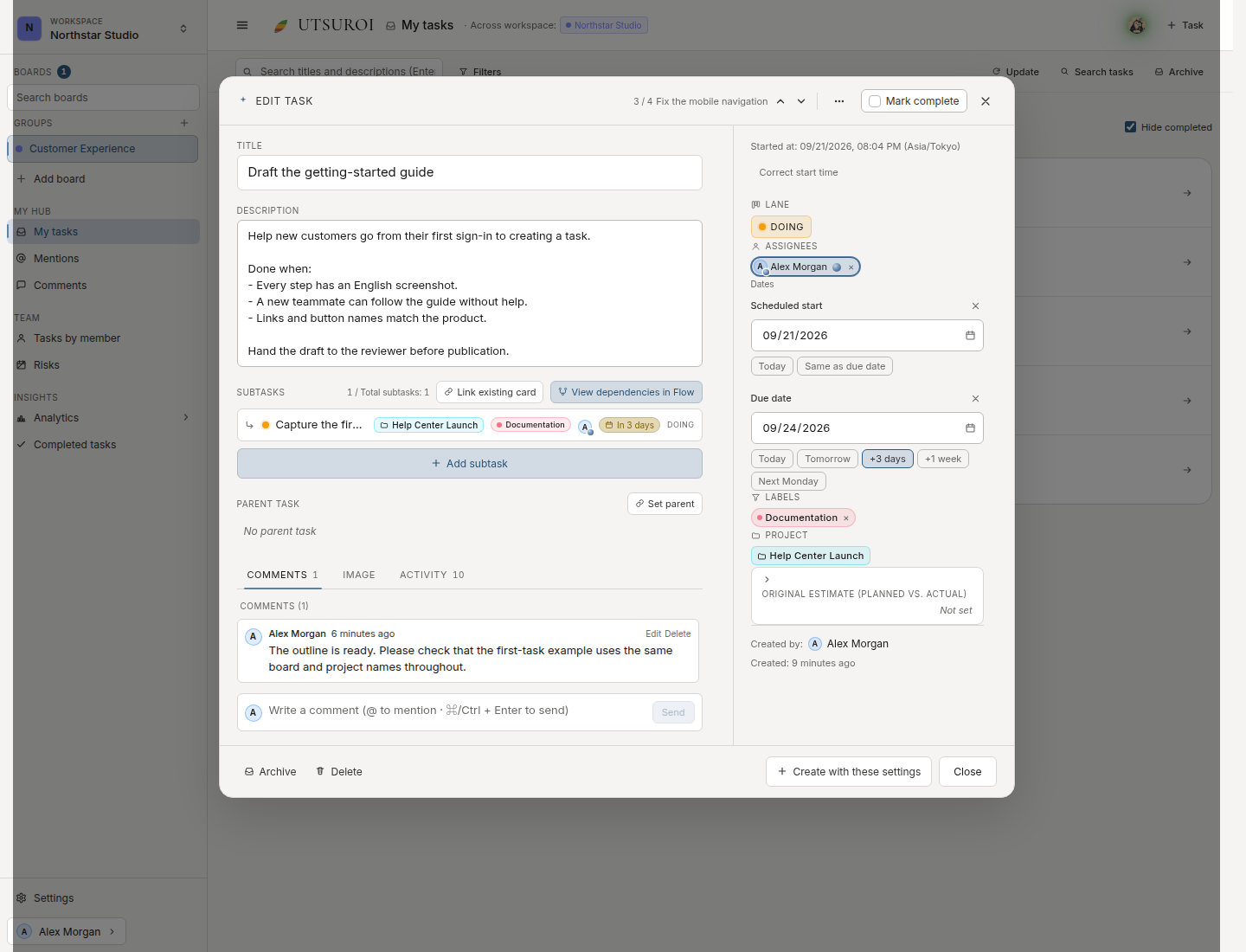
親は成果物全体、子はそのために進める具体的な工程にすると、説明の箇条書きだけでは追いにくい作業を分けて管理できます。
カードを複数選択して、まとめて操作できます。
- レーンを変更
- プロジェクトを設定
- ラベルを一括追加/解除
- 開始予定日 + 期限 をまとめて適用
- アーカイブ(配下のサブタスクも含めるか選べます)
コメントと履歴
Section titled “コメントと履歴”タスクにはコメントを付けられ、リアクションも使えます。変更履歴は自動で記録されます。
説明を編集しても、担当者・ラベル・コメント・履歴は書き換わりません(説明変更のイベントが1件追記されるだけです)。安心して編集してください。
アーカイブと復元
Section titled “アーカイブと復元”不要になったタスクはアーカイブします。削除ではないので復元できます。