
① ワークスペースをつくる
ここからの6ステップは、チームに導入する人(管理者)向けです。招待された側の人は招待されたら最初に読むページへどうぞ。
ワークスペースの位置づけ
Section titled “ワークスペースの位置づけ”ワークスペースは、UTSUROI のいちばん外側の器です。ひとつの組織・ひとつのチームにつき1つを想定しています。
ワークスペースの中にボードがあり、ボードの中にレーンがあり、レーンの中にタスクがあります。
ワークスペース└─ ボード(プロジェクト / チーム / 領域 の単位) └─ レーン(TODO / DOING / DONE + 自分たちの段階) └─ タスク(サブタスクを持てる)サインアップ画面で登録し、確認メールのリンクを開くと、ワークスペース作成画面に進みます。アカウントがある方はログインしてください。
- チームで使う場合は、共有ワークスペース(Shared workspace)の名前を入力します。例では
Northstar Studioとしています。 - 作成して始める(Create and get started)を押します。
- 作成が終わるとホームが開き、既定のボードが用意されています。
個人で試す場合は、個人用で開始(Start a personal workspace)を選べます。
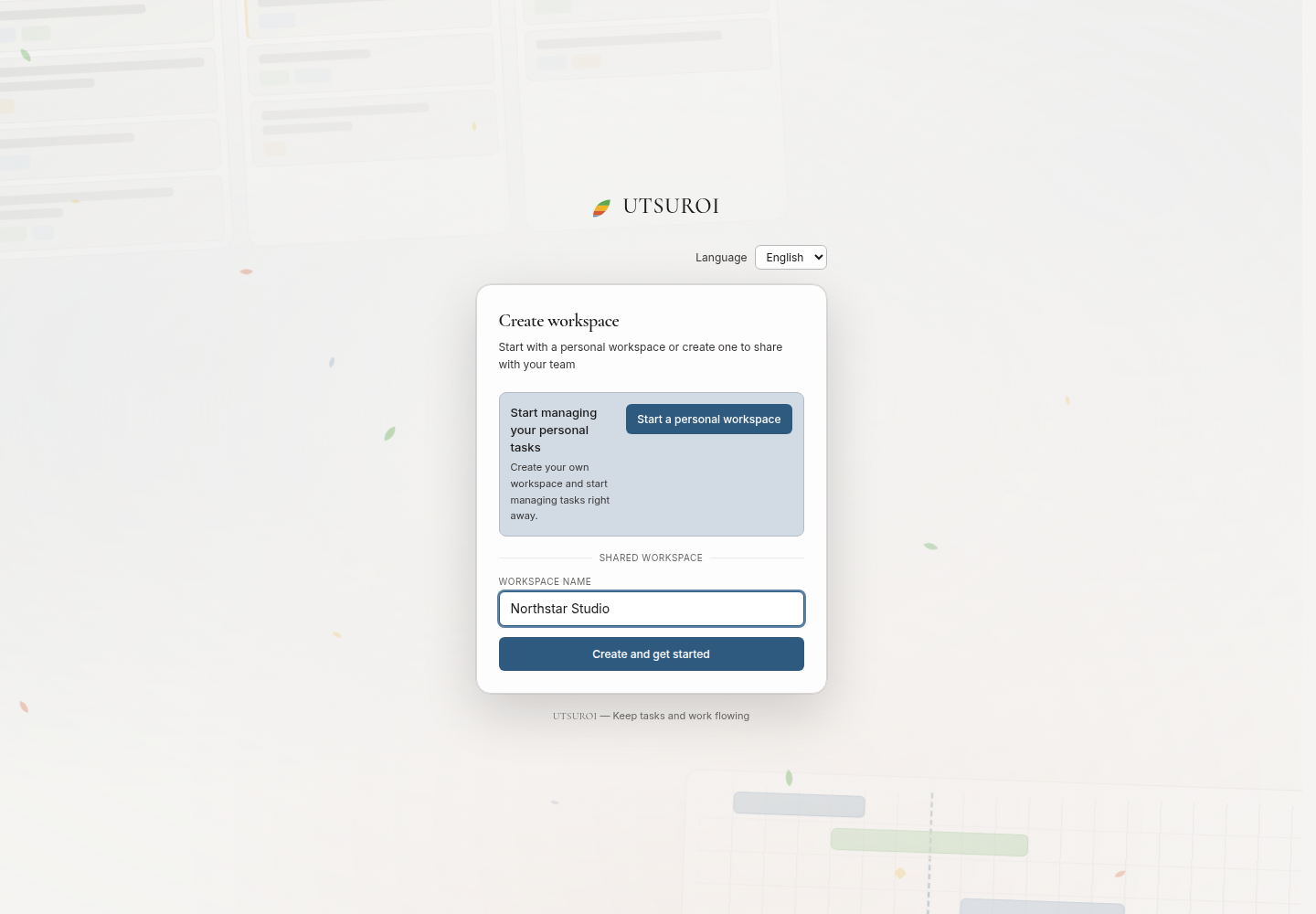
英語表示のサンプル画面です。以下の記事でも、このワークスペースでヘルプセンターの公開準備を進める例を使います。
最初に確認しておくこと
Section titled “最初に確認しておくこと”設定 → 料金プラン で現在のプランが見られます。Free プランには人数とボード数の上限があります。上限を超えた状態で切り替わると、ワークスペース全体が読み取り専用になるので、人を増やす前に一度見ておいてください。
プランの管理はオーナーまたは管理者のみが行えます。
自分のアカウント設定
Section titled “自分のアカウント設定”ワークスペースの設定とは別に、アカウント設定があります。こちらはすべてのワークスペースを横断する、あなた個人の設定です。
- プロフィール(グローバル表示名)
- APIトークン
- 表示(テーマなど)
APIトークンを発行するのもここです。